Prérequis : paramétrer le magasin à qui envoyer les formules ou prix forcés
Paramétrages > Magasin
menu de gauche : Créer
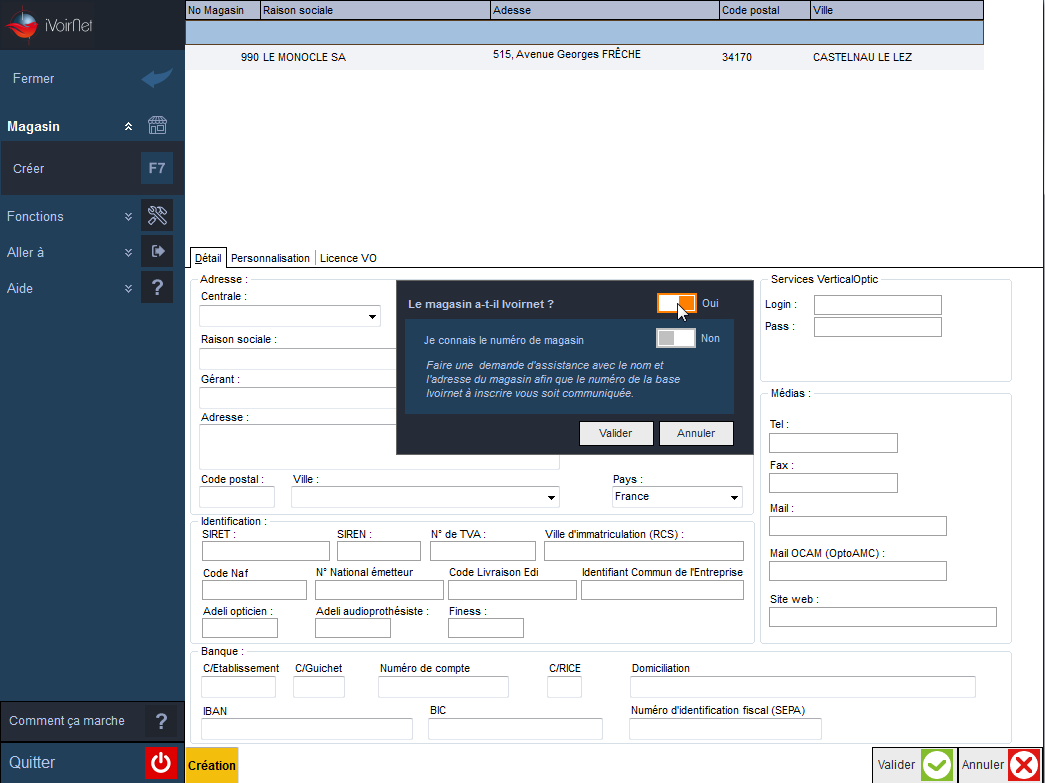
Indiquer les informations du magasin :
Son nom
Si le magasin a IVoirNet, le numéro de magasin enregistré sur notre serveur est nécessaire. Nous le demander par mail si vous ne le connaissez pas. Sans ce numéro, l'envoi et la réception électronique ne fonctionneront pas. De même, si vous indiquez le numéro d'un magasin qui existe, vous risquez de lui envoyer un fichier à tord. Ce numéro n'est plus modifiable une fois le magasin créé. Par contre, le magasin est supprimable si aucun fichier ou cession ne lui ont encore été envoyés : Fonctions > Supprimer.
Si la magasin n'a pas IvoirNet, un numéro lui sera attribué automatiquement.
Valider la création du magasin.
Dans le magasin d'origine
Pour exporter les prix de vente forcés
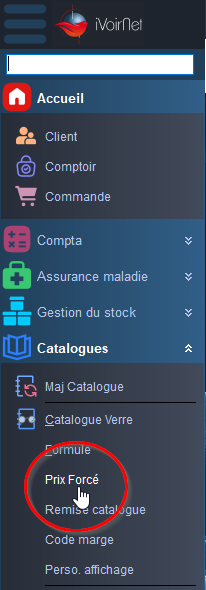
Aller dans CATALOGUES > Prix forcé
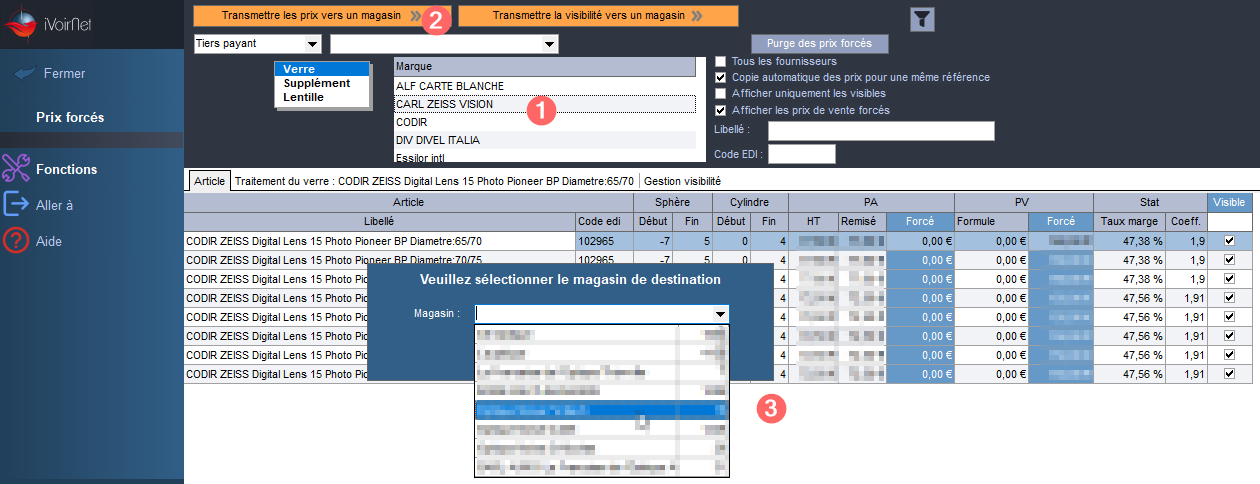
Cocher la case "Tous les fournisseurs" dans le cas où les PV forcés de l'ensemble des fournisseurs est souhaité.
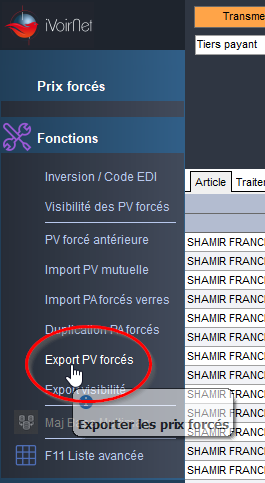
Cliquer sur Fonctions > Export Fichier dans le menu de gauche, et enregistrez-le en *.csv (exemple: BBGR.csv)
ou bien, si chaque magasin est créé respectivement chez l'un et chez l'autre, cliquez sur "Transmettre les prix vers un magasin" après avoir sélectionné le catalogue correspondant. Même principe pour "Transmettre la visibilité vers un magasin", après avoir paramétré la Gestion de la visibilité de verres ou lentilles.
Valider le transfert et attendre que l'envoi se termine.
Rendez-vous ensuite chez le magasin destinataire qui recevra les données dans l'heure, ou quelques minutes après avoir faire AIDE > Vérif MAJ sur le poste principal (Serveur). Un redémarrage du serveur permet également la mise à jour et la réception des informations.
Pour exporter les formules
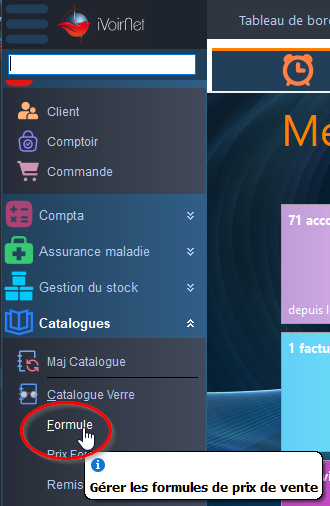
Aller dans CATALOGUES > Formules
Choisir la famille d'articles concernés : VERRES, LENTILLES, ...
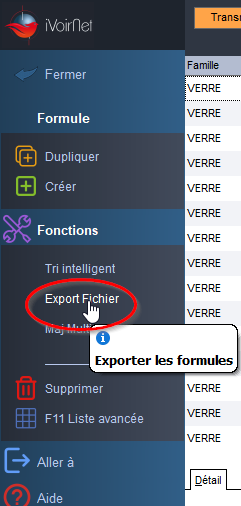
Fonctions > Export Fichier, indiquer le chemin et le nom du fichier .CSV
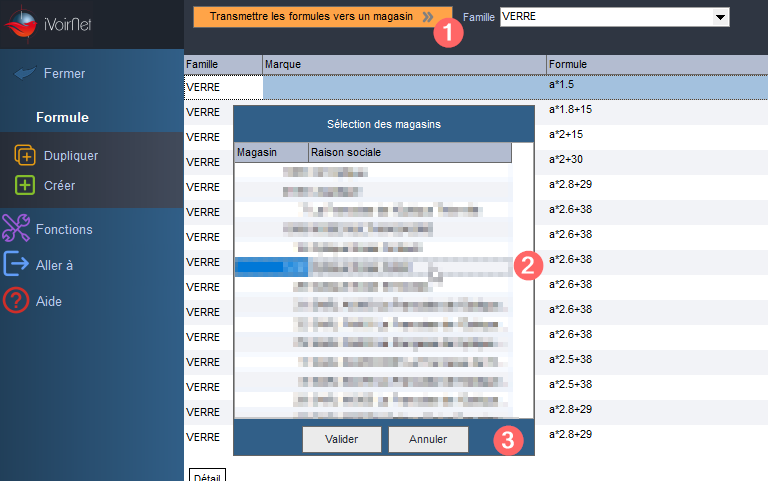
Ou bien, de la même manière, si les magasins sont créés aux deux endroits, utiliser la fonction Transmettre les formules vers un magasin.
Valider et attendre que l'envoi se termine.
Rendez-vous ensuite chez le magasin destinataire qui recevra les données dans l'heure, ou quelques minutes après avoir faire AIDE > Vérif MAJ sur le poste principal (Serveur). Un redémarrage du serveur permet également la mise à jour et la réception des informations.
Dans le magasin de destination :
Si les PV Forcés ou les formules ont été envoyés par IvoirNet
Dès que les données sont téléchargées (dans l'heure qui a suivi l'envoi ou après avoir fait AIDE > Vérif MAJ sur le serveur) :
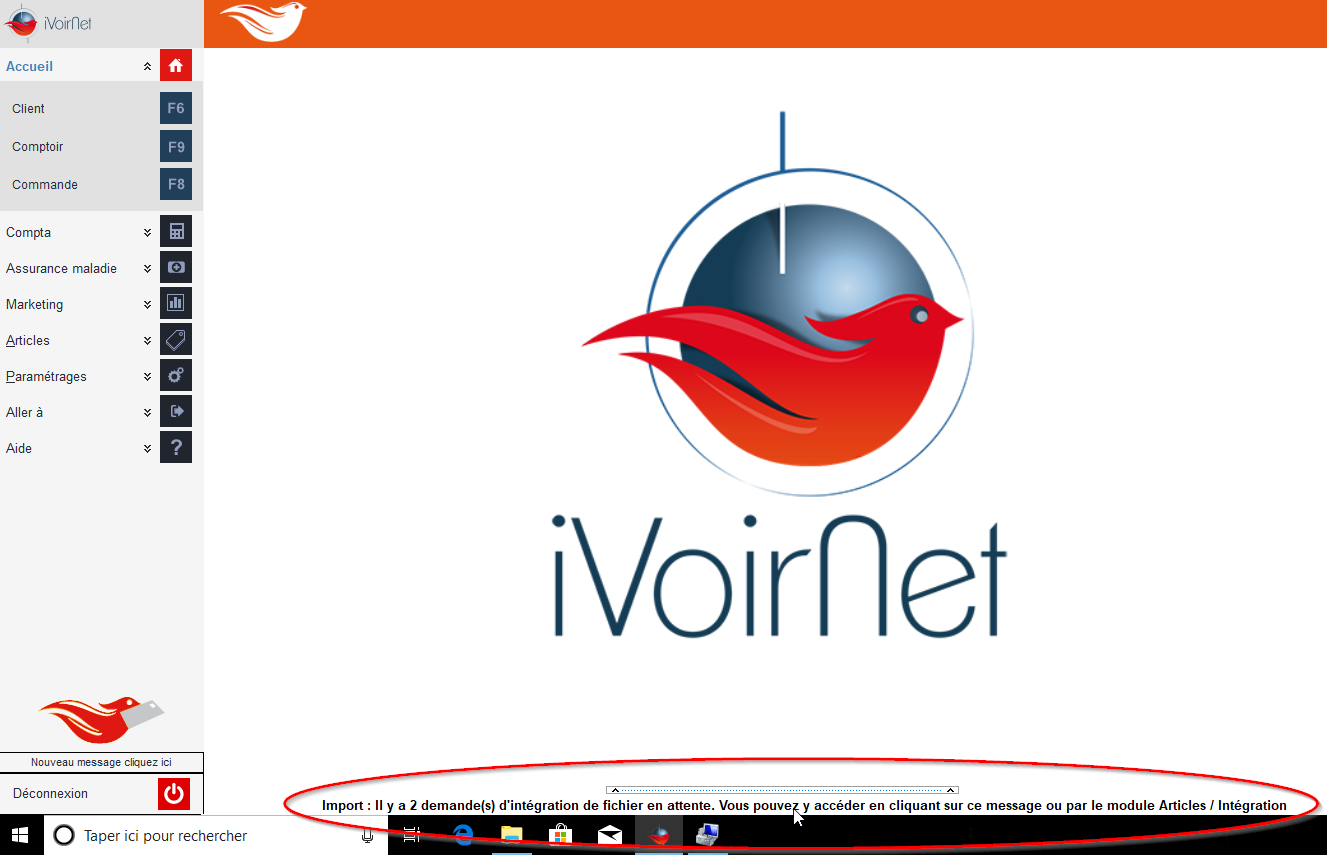
Sur l'ancienne page d'accueil, un message défile ; il faut double-cliquer dessus :
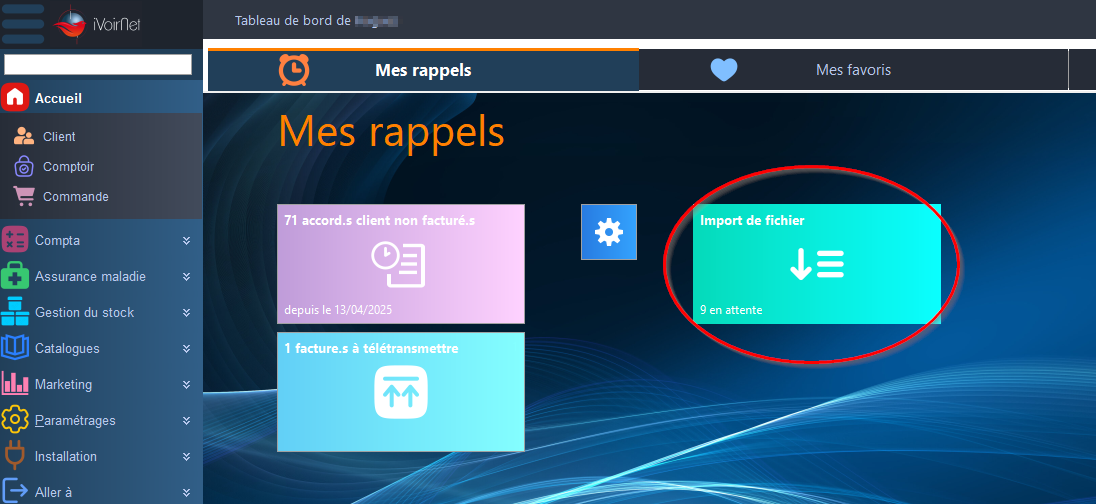
Sur la nouvelle page, la tuile "Import de fichier" apparaît dans les Rappels ; cliquer dessus :
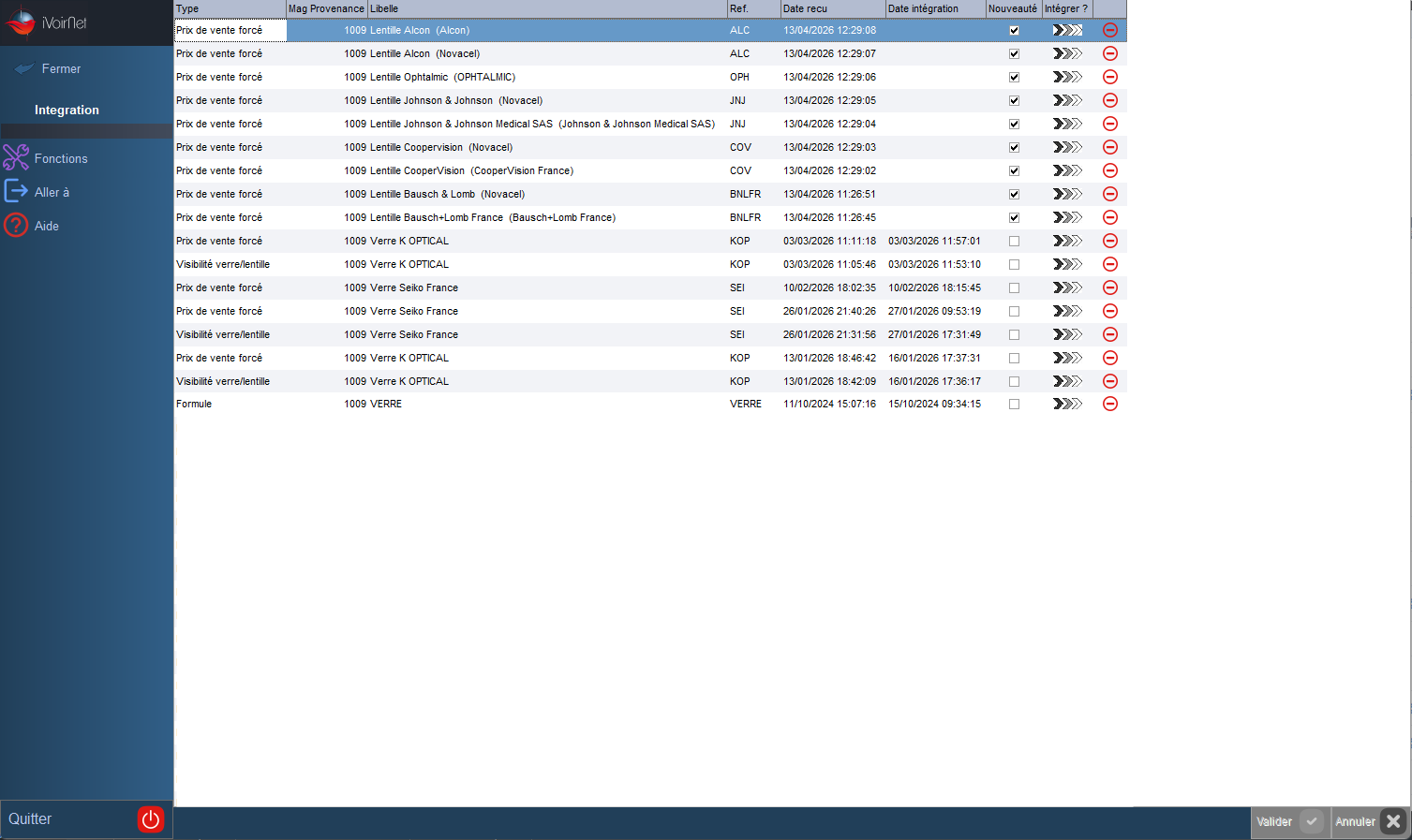
Dans la fenêtre qui s'ouvre, les tarifs transmis apparaissent, avec la case "Nouveauté" cochée. Les anciens ont une date d'intégration.
Cliquer sur les flèches pour intégrer les lignes, une par une
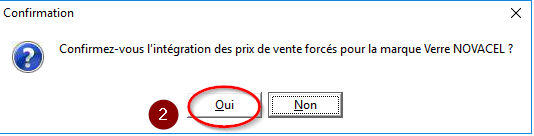
Cliquer sur "Oui" pour confirmer l'import
L'import s'effectue, laisser Ivoirnet travailler. Cela peut durer plusieurs minutes. Eviter d'ouvrir d'autres sessions Ivoirnet en parallèle
Lorsque le message disparaît, la date d'intégration s'affiche, l'import est terminé.
Renouveler l'opération avec les autres lignes de tarifs en attente.
Si vous avez un fichier
Pour importer les formules :
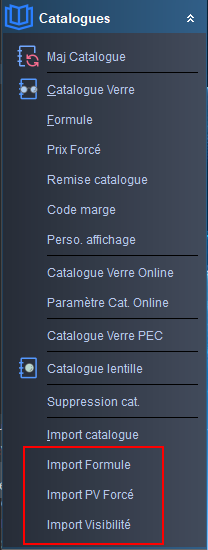
CATALOGUES > Import Formule
Indiquer le chemin du fichier .CSV créé au moment de l'export, et cliquer sur le bouton "Lancement"
Pour importer les prix de vente forçés :
Ce processus n'écrase pas les formules existantes
CATALOGUES > Import Pv Forcé
Indiquer le chemin du fichier .CSV créé au moment de l'export et cliquer sur le bouton "Lancement"
L'import peut être long (plusieurs dizaines de minutes) selon l'importance des articles concernés.


 Ce processus n'écrase pas les formules existantes